お役立ち情報


 人気記事
人気記事
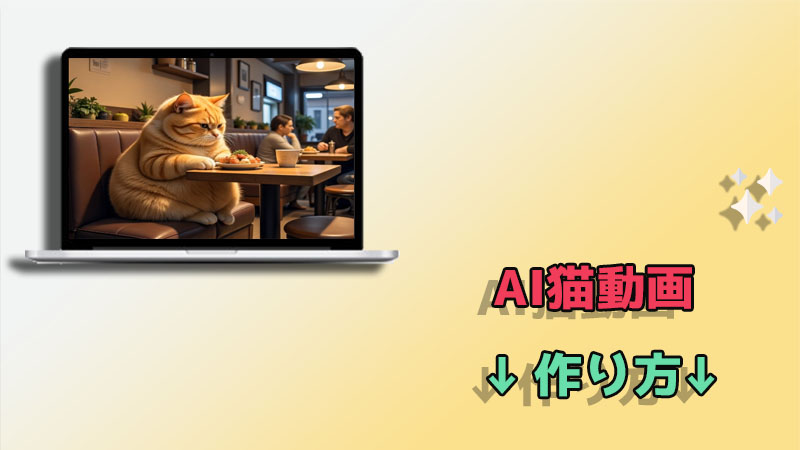
最近、話題になったAIの「猫が料理する動画」や、Instagram Reelsで人気の「物に顔をつけて喋らせる動画」など、さまざまなAI動画が注目を集めています。
中には、Yahoo!知恵袋で「こういう動画はどうやって作るの?」と質問する方もいます。
実は、これらの動画の仕組みの多くは画像を動かすAI、つまり「写真から動画を生成する技術」によって作られています。
AIにあまり馴染みのない方は、「難しそう」と感じて試すのをためらってしまうかもしれません。
そこで今回は、私が実際に使ってみた初心者でも簡単に写真を動かせるAIツールを紹介します。手軽に試せて、気軽に動画を生成できるものばかりなので、ぜひ同じような動画作りに挑戦してみてください。

Part 1. AIで画像を動かすとは?
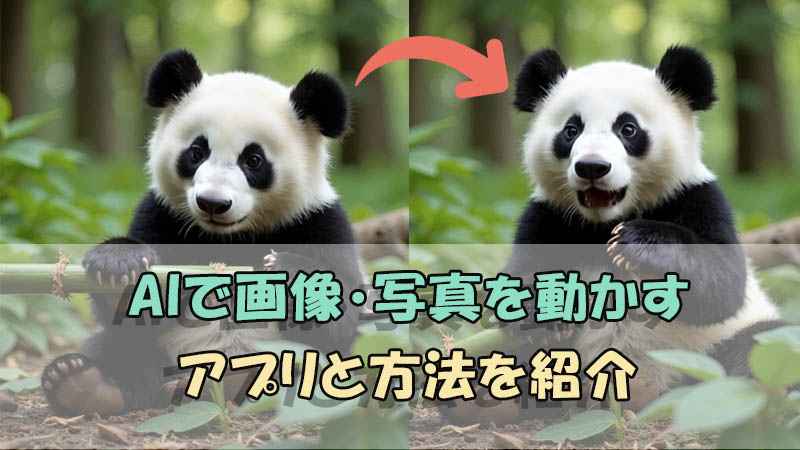
AIで画像を動かすとは、人工知能(AI)技術を用いて、静止画や写真・画像にリアルな動きを加える技術のことを指します。この技術が実現するのは、「動きのある画像」を生成することです。これにより、顔が微笑んだり、風景が動いたり、何気ない写真に新たな生命を吹き込むことができます。
画像を動かすAI技術は、さまざまな分野で活用されています。以下にその応用例を紹介します。
- SNSでの活用:InstagramやTikTokでは、動くことや画像が注目を集めています。AI技術を利用することで、ユーザーは簡単に自分の投稿を目立たせることができます。
- マーケティングや広告:企業はAIを使って商品画像やロゴを動かし、广告に使用することが増えています。
- 映画やアニメ制作:映画やアニメ制作でも、AIによる画像アニメーションが活用されています。
- 会っていない人と交流:写真を動かすことで写真に写っていない親しい友人や家族とハグやキスなどを実現し、思いを伝えることができます。
(Novi AIで画像から動画生成した例)
無料で写真を動かす Tips:AIで動かす写真とシネマグラフの区別
「AIで動かす写真」と「シネマグラフ」はどちらも静止画像に動きを加える技術ですが、目的と手法が異なります。AIで動かす写真は、主に顔写真にAI技術を使ってまばたきや口の動き、表情の変化などを自動生成し、まるで本人が動いて話しているように見せるものです。一方、シネマグラフは写真の一部(例:水や煙、髪の動きなど)だけをループで動かし、それ以外の部分は静止したままにする技法です。
Part 2. AIで画像・写真を動かすアプリ・サイト5選
ここからは、実際に試してみて使いやすいと感じた写真を動かすアプリ・サイトを紹介していきます。どれも比較的簡単に使えるものなので、気になるものがあれば気軽に試してみてください。
| アプリ名 | 使いやすさ | 対応環境 | 日本語対応 | 対応形式 | 無料プラン |
|---|---|---|---|---|---|
| NoviAI | ★★★★★ | Web / iOS / Android | 〇 | 静止画 → 動画(MP4/GIF) | 動画生成に80コイン無料配布(人気seedance2.0も無料試せる) |
| YouCam | ★★★★ | iOS / Android | 〇 | 写真・顔写真の編集、動画出力対応 | 基本無料(プレミアム機能あり) |
| Vidnoz AI | ★★★★ | Web / iOS / Android | 〇 | 写真 → 動画、GIF | 毎日無料で3分間の動画を生成できる |
| PowerDirector | ★★★ | Windows / Mac / iOS / Android | 〇 | 動画編集ソフトで、静止画から動画生成可能 | 無料プランあり |
| Movepic | ★★ | iOS / Android | 〇 | 写真 → 動画、GIF | 無料プランあり |
1. NoviAI - リアルな動きを生成、丰富的テンプレートを提供
 実際に使ってみた感想
初心者でも扱いやすく、操作も簡単で写真がすぐに動くのを体験できますが、本格利用や高精度モデルは有料プランが必要で少し残念です。
「NoviAI」は、動画や写真の生成に特化したツールです。初心者でも扱いやすく、写真を動かすアプリとして自然で生き生きとした動画を作成できます。
人気のAIモデル「seedance2.0」「VEO3」「kling」などを組み合わせた画像から動画生成機能を搭載しており、静止画を簡単に動かすことが可能です。
さらに、長尺動画の自動生成機能もあり、テキストや物語を入力するだけで数分の動画をAIが自動で作成します。モダン、サスペンススリラー、子供向けイラストなど、多彩な動画スタイルを選べるほか、画面比率も4:3、16:9、1:1に柔軟に対応しています。
また、iOS・Android用アプリだけでなくWeb版も提供されており、スマホからでも手軽に利用可能です。アプリを端末にダウンロードする必要がないため、内蔵メモリを節約できるのも大きな魅力です。

 メリット
メリット
-
コスパの良さ
無料でまず試せて、さらに有料プランでは複数の動画スタイルも少額で体験できるので、写真を動かす体験を気軽に楽しめる
-
多功能
基本的なSNS向けの短い動画生成だけでなく、AI読み聞かせ動画のような長尺アニメーションも作成可能
-
高品質
高度なAI技術で古い写真の細部を捉え、自然な動きを生成
-
対応形式
JPG、PNG、JPEGなどの一般的な写真形式に対応
 デメリット
デメリット
-
利用制限
全機能を快適に使うには有料プランが必要で、無料では一部制限がある
-
テンプレートが多くない
テンプレート動画はあるものの、種類は多くなく、基本的に自分で指示を入力する必要がある
2. YouCam - 顔認識AIで笑顔や表情を自然に動かす
実際に使ってみた感想
写真1枚で動きのあるリールが数分で作れます。顔の崩れが少なく、テンプレも豊富で助かります。でも、プロンプトに『男』と入力しても女性の絵が出てくる場合があります。
「YouCam」は写真編集やビデオ編集を行うためのAIアプリで、特に顔認識技術を使ったエフェクトが特徴的です。イラスト画像も動かすことができ、幅広い用途に対応しています。静止画や写真に動きを加えるだけでなく、顔の表情を変える、メイクアップ、エフェクトの追加など、さまざまな編集が可能なアプリです。

メリット
-
直感的操作
顔認識技術やARフィルターが搭載されており、直感的に操作可能
-
高品質
カスタマイズ性が高く、高品質で滑らかな動画生成可能
-
動的メイクアップ
メイクの色を変更し、顔の表情や動きに合わせて変化を再現
デメリット
-
利用制限
以前無料で使えた機能が有料化された
-
生成結果のずれ
結果が思った通りにならない場合があり、一部の機能では映像のディテールや色合いを過剰に補正することもある
-
クレジット消費コストの高さ
従量課金制のクレジットシステムを採用しており、写真1枚で1〜2クレジット、動画は2秒処理ごとに1クレジットを消費する
3. Vidnoz AI - 高速処理で複数の写真を一括変換可能
実際に使ってみた感想
テンプレートが豊富で、デザインに迷う時間が減りました。日本語のイントネーションがたまに不自然になり、日本人風のアバターの種類がもう少し増えてほしいです。また、処理が少し重たく感じられます。
「Vidnoz AI」は、静止画から自然な動きや音声を加えた動画を生成でき、無料で利用可能なAI動画作成ツールです。特に顔写真をアップロードするだけで、まるで本人が話しているかのようなアニメーション動画を簡単に作成できます。
リップシンク技術により口の動きと音声が自然に同期し、1500以上のAIアバターと1380種類以上のリアルな音声から選択可能です。カスタムアバター機能では、自分の写真や動画からオリジナルアバターを作成することもできます。

メリット
-
自動生成
テキストを入力だけで、AIが自動的に口の動きや表情を生成
-
商用利用可
生成された画像は商用利用が許可される
-
対応形式
JPG、PNG、WEBPなどの形式に対応
デメリット
-
一部機能が開発途上
プラットフォームの特定機能がまだ完全に洗練されておらず、予測不能な結果や期待通りでない出力が発生することがある
-
出力品質の一貫性欠如
最終的な動画の出力品質が、入力する画像やスクリプトの品質に大きく依存する。AIのパフォーマンスが安定しないことがあり、同じ設定でも生成結果にばらつきが出る場合がある
-
無料版の透かし問題
無料版で作成した動画にはVidnozの透かし(ウォーターマーク)が入る。透かしを削除するには有料プランへの加入が必須となる
4. PowerDirector - 動画編集も同時に行える
実際に使ってみた感想
単に画像を動かすだけでなく、トランジション、エフェクト、カラーグレーディングなど、プロ仕様の編集機能も利用できてよっかたです。一方で、AI生成機能のみを目的とする場合は、他のサービスよりも機能が過剰と感じる可能性があります。
「PowerDirector」はCyberLink社が提供する高機能な動画編集ソフトで、初心者からプロフェッショナルまで幅広いユーザーに支持されています。特に、静止画に動きを加える機能が充実しており、写真を動画のように演出握住ことができます。

メリット
-
動画編集機能
写真を動かすだけでなく、豊富なビデオ編集機能もサポート
-
モーショングラフィックス
タイトルテンプレートが多数用意されており、プロフェッショナルな動画を簡単に作成
デメリット
-
プリセット依存の編集構造
あらかじめ用意されたプリセットを選択・軽度カスタマイズする設計が基本となっており、一から自由にエフェクトを作り込むことが困難。そのため、独自性のある映像表現を追求しにくい。
-
ソフトウェアの種類が複雑
複数のエディションが存在し、どれを選べばよいか初心者には分かりにくい。各エディション間の機能差を理解するのに時間がかかる。
5. Movepic - 風景写真や自然写真を動かすのに最適
実際に使ってみた感想
パスを描くだけで写真をアニメーション化できる点が魅力的。大してクオリティの高いアニメーションが作れるわけでもなく、一昔前の加工ソフトの寄せ集めみたいな感じ。
「Movepic」は静止画に動きを加えてシネマグラフやアニメーションを作成できるアプリです。動かしたい部分に矢印を描くだけで、写真に動きを加えることができます。また、動かしたくない部分は「フリーズ」機能で固定することができます。

メリット
-
部分アニメーション
写真の一部を動かすアニメーション効果を提供
-
SNS共有
GIFや動画として保存でき、InstagramやFacebookなどで簡単に共有
-
多彩なデザイン
フィルターやエフェクト、ステッカー、テキストなどの編集機能が搭載
デメリット
-
頻繁な広告表示
無料版では操作中に頻繁に広告が表示される。特に動画生成完了後やエフェクト適用時に全画面広告が出現し、作業の流れが中断されることがある。
-
更新・サポートの遅れ
更新頻度が低いため、サポート対応が遅れる場合がある
Part 3. AIで画像・写真を動かす方法
ここから、Novi AIをれいとして、AIで画像・写真を動かす手順をわかりやすく解説します。
ステップ 1.Novi AI Web版を開き、「動画作成」から「画像から動画」を選択し、画像をアップロードします。プロンプトを入力し、モデル・サイズ・動画の長さを設定します。

ステップ 2.設定が完了したら「生成」をクリックします。しばらく待つと、動画が自動生成され、ダウンロードできます。

(Novi AIで猫の写真を動かす例)

AI写真アニメーションならNoviAI
NoviAIは静止画を簡単に動かすことができるアプリです。ユーザーは、静止画をアニメーション化し、動きやエフェクトを簡単に追加でき、インタラクティブなコンテンツを作成できます。
Part 4. AIで画像・写真を動かすコツと注意点
1. 適切な画像を選ぶ
 コツ
コツ
- 動きを加えやすい画像を選ぶことが大切です。例えば、顔写真や風景写真など、動きが自然に見える画像が最適です。
- 顔写真の場合、顔が正面を向いているものが最も効果的です。AIは顔認識技術を用いて動きを加えるため、顔がしっかりと映っている画像の方が精度が高くなります。
 注意点
注意点
画像の和解度が低い場合、動きを加えた際にぼやけて不自然な結果になる可能性があります。高和解度の画像を使うと、動きがより滑らかに見えます。
2. 適切なツールを選ぶ
コツ
- 使用するツールやアプリ、目的に合ったものを選ぶことが大切です。例えば、丰富的テンプレートを提供し、多様な使用シーンに対応した「NoviAI」をお勧めします。
- ツールの中には、エフェクトや動きの種類が豊富に揃っているものもあるので、使用目的に合わせて選びましょう。
注意点
無料ツールには、機能制限や広告が多く表示される場合があります。プレミアム版にアップグレードすることで、より多機能や高品質なエフェクトを使用できることがあるため、長期的に使用する場合は検討する価値があります。
3. 動きの自然さを意識する
コツ
- AIを使用して動きを加える際、自然な動きを作るためには、動きの速度や方向を慎重に設定することが重要です。
- 小さな動きから始め、徐々に動きを大きくしていくと、より自然な結果が得られます。例えば、動かす範囲を狭く設定し、動きの速度を遅くすることで、よりリアルなエフェクトが得られます。
注意点
動きが速すぎると不自然になります。特に背景や自然の要素に動きを加える場合、あまりにも速い動きは逆に違和感を与えます。動きは穏やかで滑らかに設定しましょう。
まとめ
AIを活用して画像や写真に動きを加える方法は、クリエイティブな表現を楽しむために非常に有効です。この記事では、AIで画像を動かすツールと方法を詳しく紹介しました。その中で、「NoviAI」は静止画簡単に動かすことができるアプリとしておすすめです。AIの力を借りて、思いのままに写真を動かしてみましょう!
今すぐ無料体験この記事は役に立ちましたか?

記事作成者:
神谷映人